
Windows7からWindows10にupgrade(アップグレード)してみたので方法・手順を簡単にまとめました。
windows update 自動アップデートを禁止・無効にしたい場合はこっちです
https://normalblog.net/system/windows10/windows-update-invalid/
タスクバーにwindows10へのアップデートが表示されているのでクリックしたら以下が表示されます。↓(タスクバーの通知がうざい場合は▲ボタン>カスタマイズからwin10入手を非表示にすればOKです)
1.今すぐアップグレード
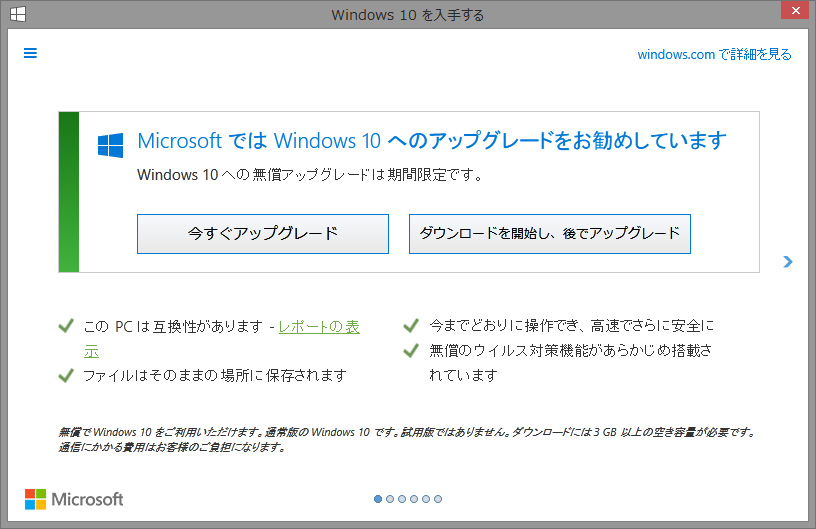
2.待つ
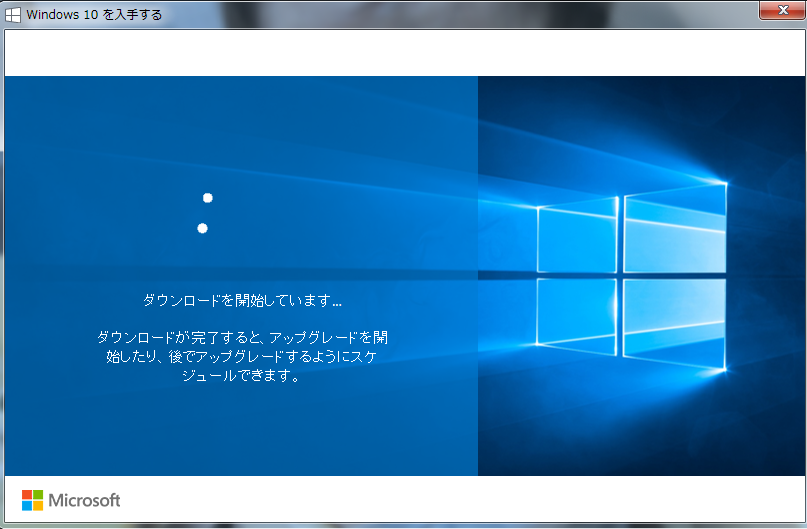
3.待つ
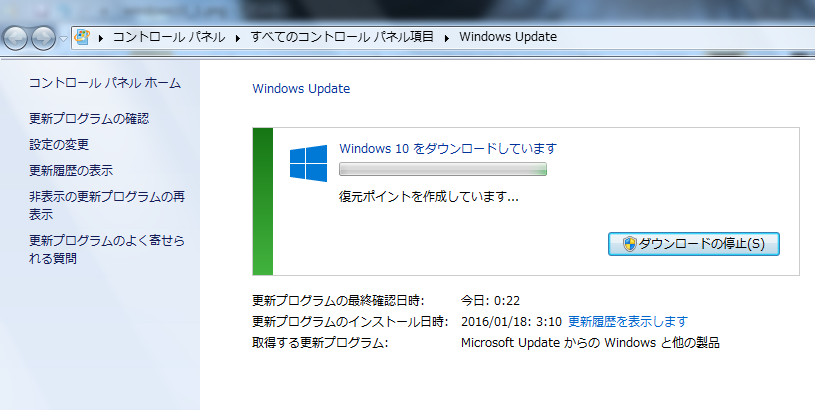
4.PCをチェック
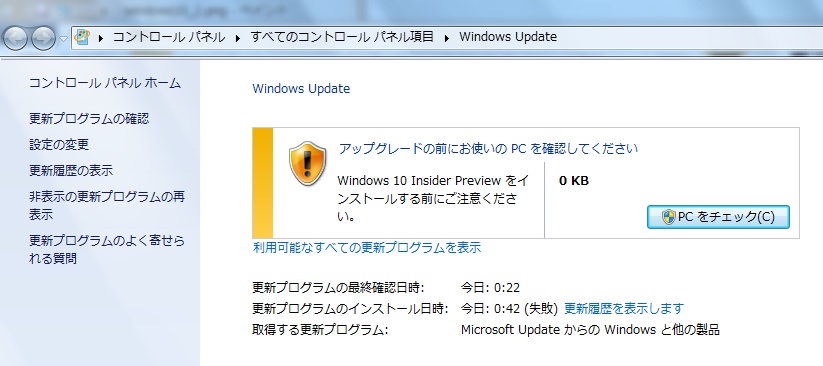
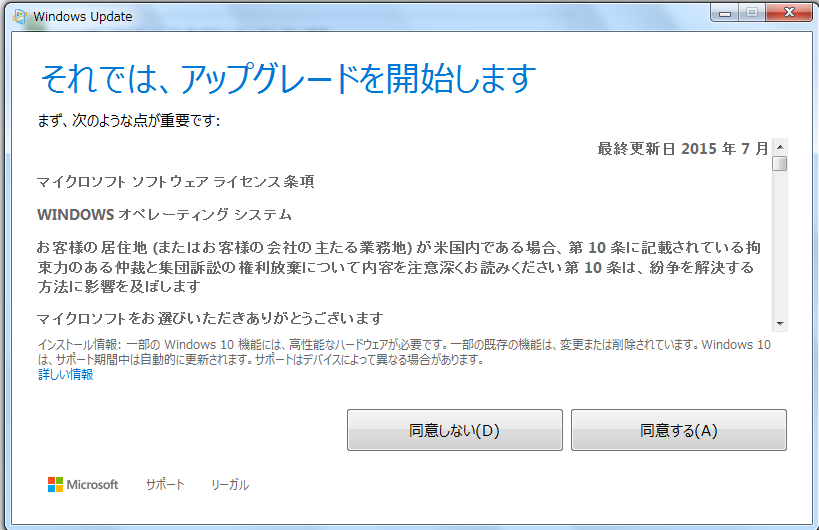
5.同意する
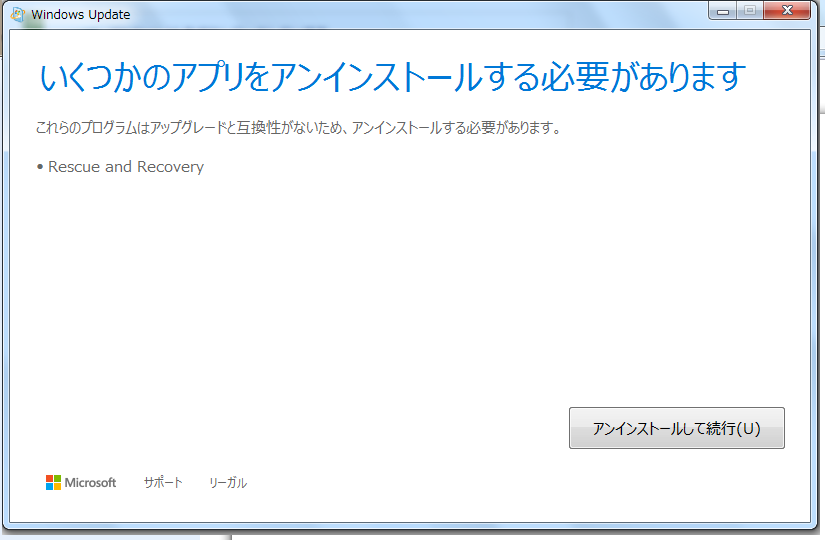
6.アンインストールして続行
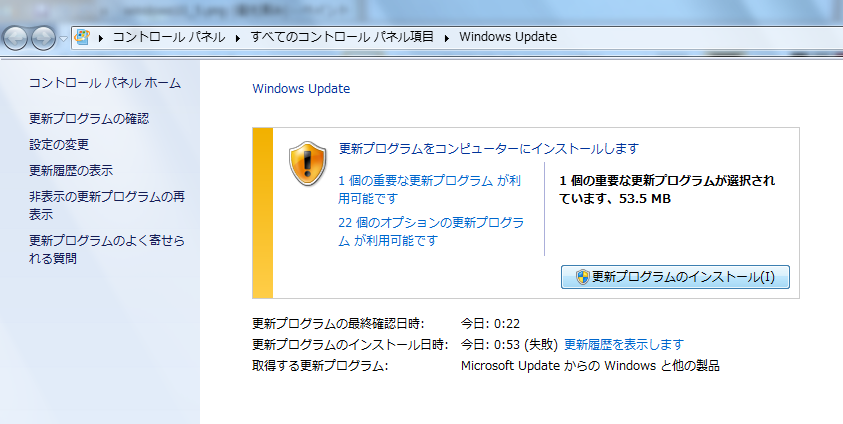
7.更新プログラムのインストール
8.同意します>完了
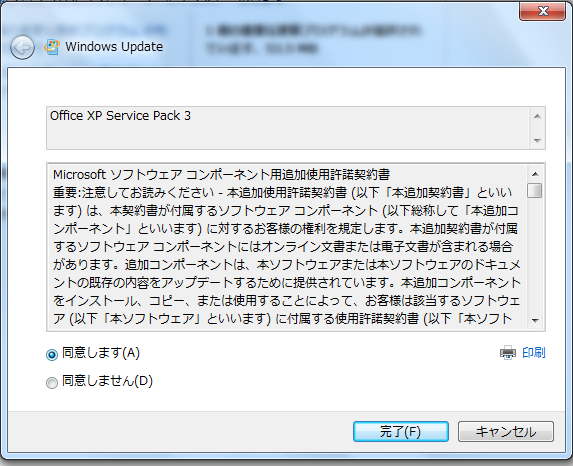
9.閉じる(応援してくれてる↓
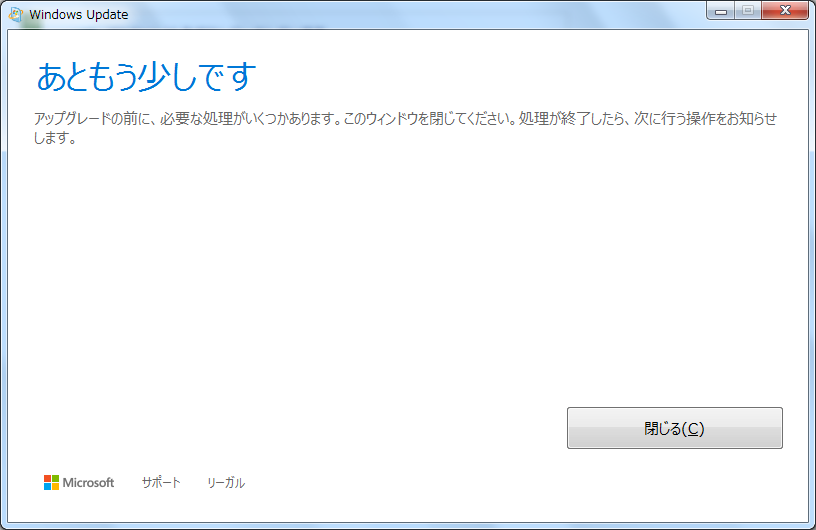
10.今すぐアップグレードを開始
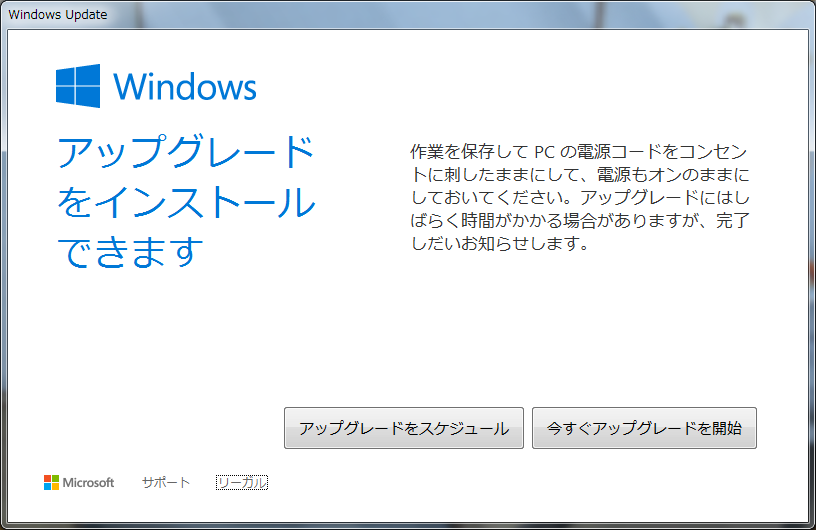
11.インストールして勝手に再起動がかかります。
12.ひたすら待つ(というか放置気味
13.はじめまして、Cortanaと申します。
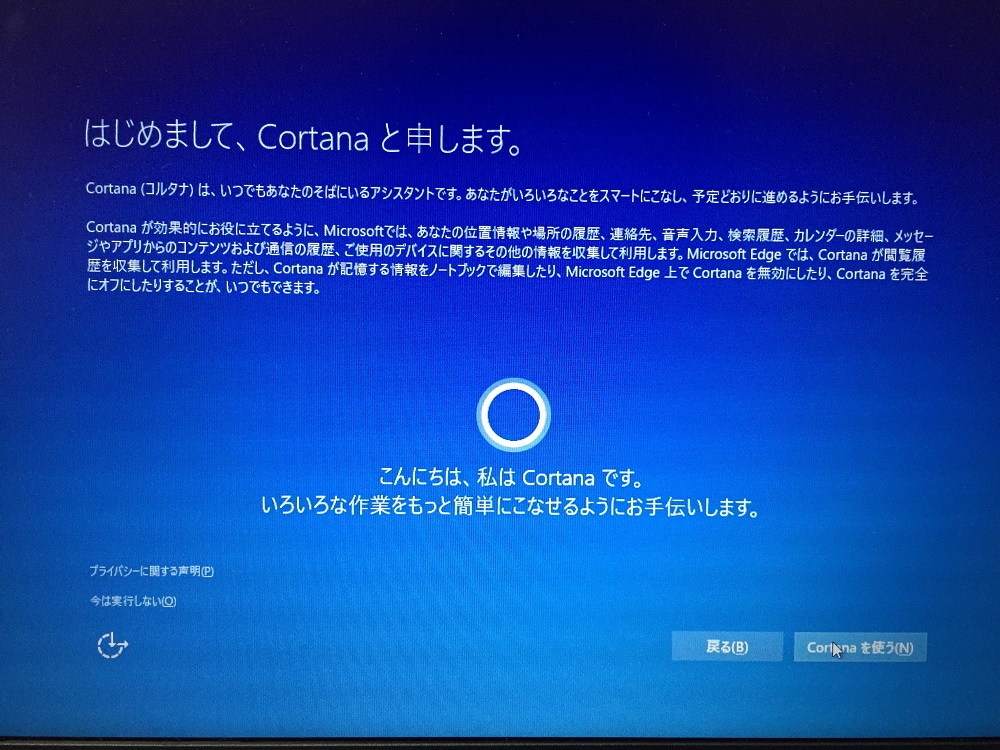
えええー!!??
ていうか誰???
Cortana(コルタナ)は、いつでもあなたのそばにいるアシスタントです。あなたがいろいろなことをスマートにこなし、予定どおりに進めるようにお手伝いします。

Cortanaが効果的にお役に立てるように、Microsoftでは、あなたの位置情報や場所の履歴、連絡先、音声入力、検索履歴、カレンダーの詳細、メッセージやアプリからのコンテンツおよび通信の履歴、ご使用のデバイスに関するその他の情報を収集して利用します。Miocrosoft Edgeでは、Cortanaが閲覧履歴を収集して利用します。ただし、Cortanaが記憶する情報をノートブックで編集したり、Microsoft Edge上でCortanaを無効にしたり、Cortanaを安全にオフしたりすることが、いつでもできます。

○
こんにちは、私はCortanaです。
いろいろな作業をもっと簡単にこなせるようにお手伝いします。
ポストSiriの雰囲気満々、ちっこい丸いやつが。
14.既定のアプリの選択
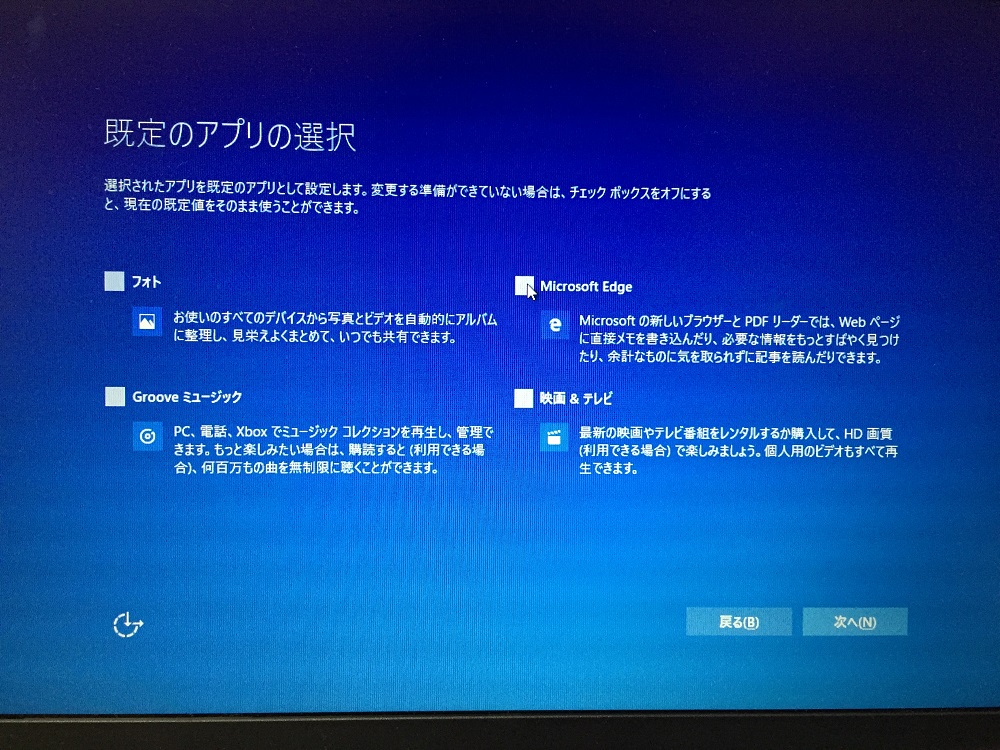
デフォルトでチェックされていたのでとりあえず全部外しておきます。
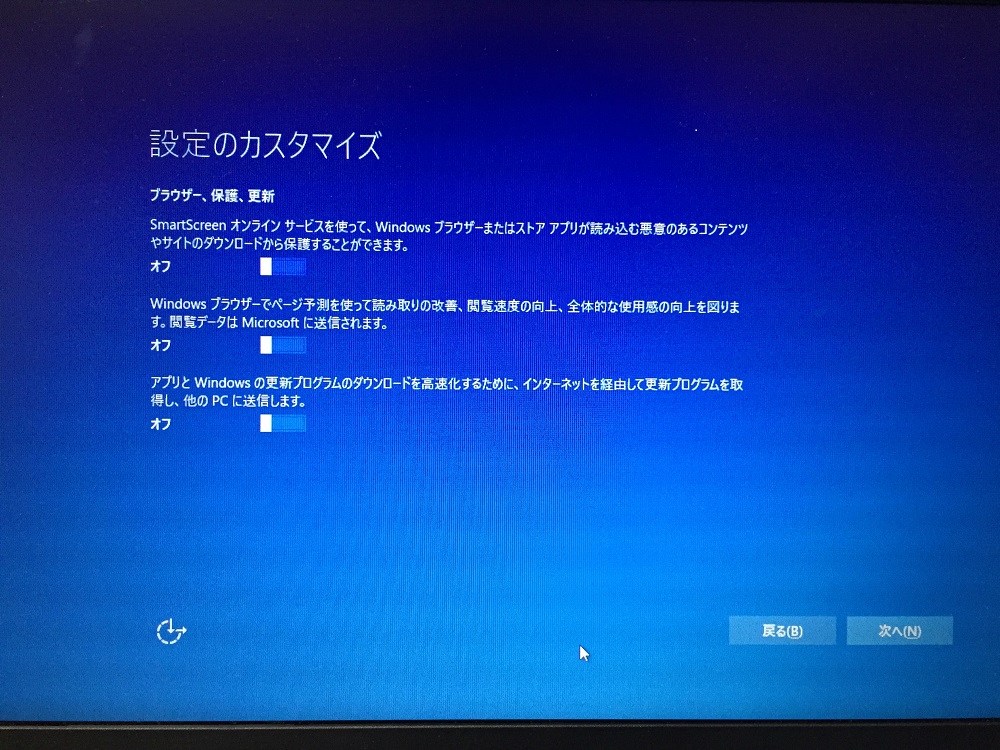
15.設定のカスタマイズ
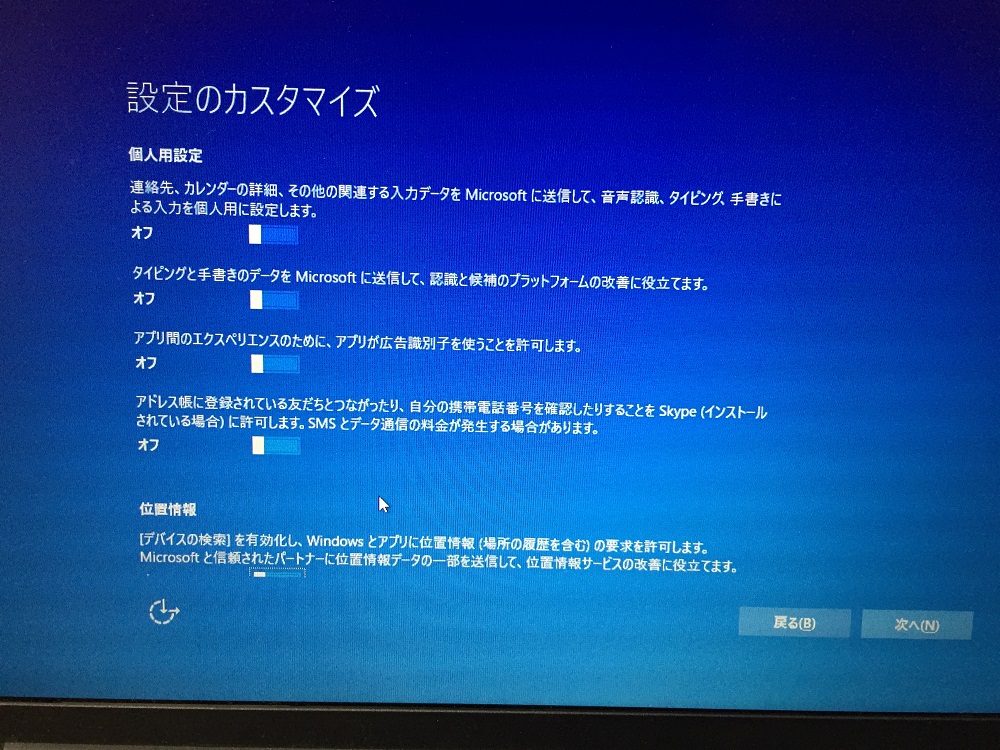
全部オフにしました↑
16.ようこそ!
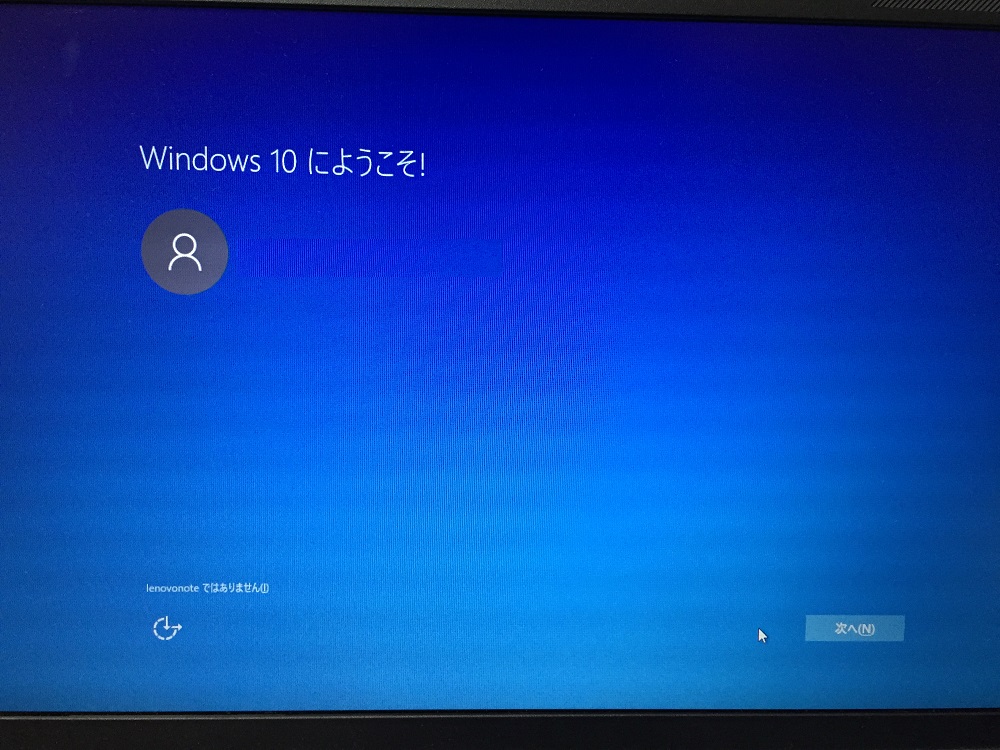
17.設定のカスタマイズ
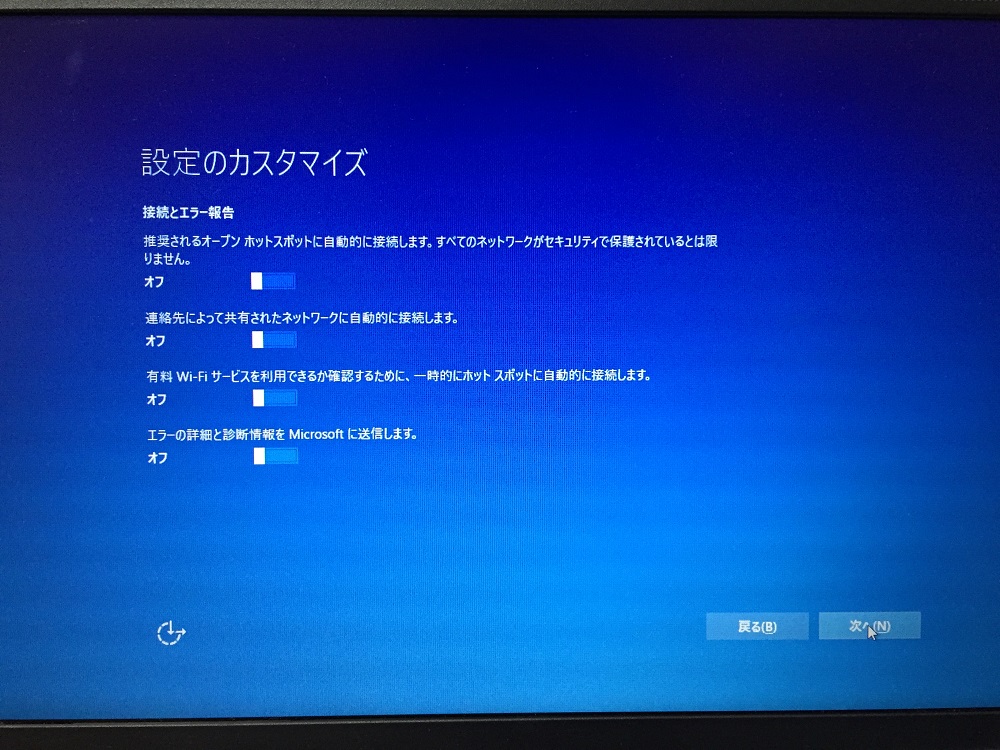
18.設定のカスタマイズ
19.背景がかっこよくなっています
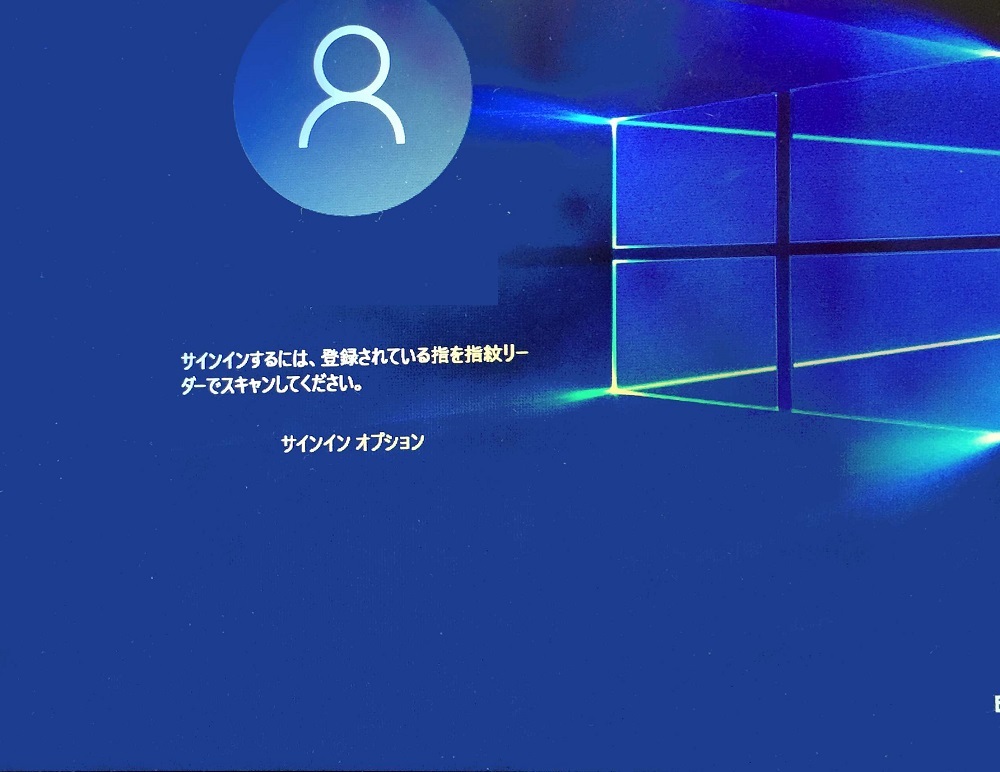
という感じでした。操作方法など別途更新したいです。

