

概要
Sublime text3を使用していたのですが、先輩がsublimteをやめてAtomを使用していたのと、色々あるまとめ記事を読み、自分も使い始めてみる事にしました。
GitHub社からのエディタという事で、GitHubとの連携や方針も取り入れられているようですし、ネームバリューからの今後の活性化・発展にも期待しています。
Atomインストール
公式
インストールフォルダ・exe格納フォルダ
C:\Users\ユーザ名\AppData\Local\atom\app-1.6.2\atom.exe
パッケージなどインストールフォルダ
C:\Users\ユーザ名\.atom\
Atom操作
メソッドジャンプ
ctr + r
Atom設定
Atomの各種設定方法は、file > settings からです。
invisibles スペース・タブ表示
settings > invisibles
show indent guide インデントガイド表示
settings > show indent guide
Soft Wrap自動折り返し
settings > Soft Wrap
Atomパッケージ
パッケージのインストール方法は、settings > install > 入力 > Packages > Install です。
autoclose-html html閉じタグ
settings > install > autoclose-html > Packages > Install
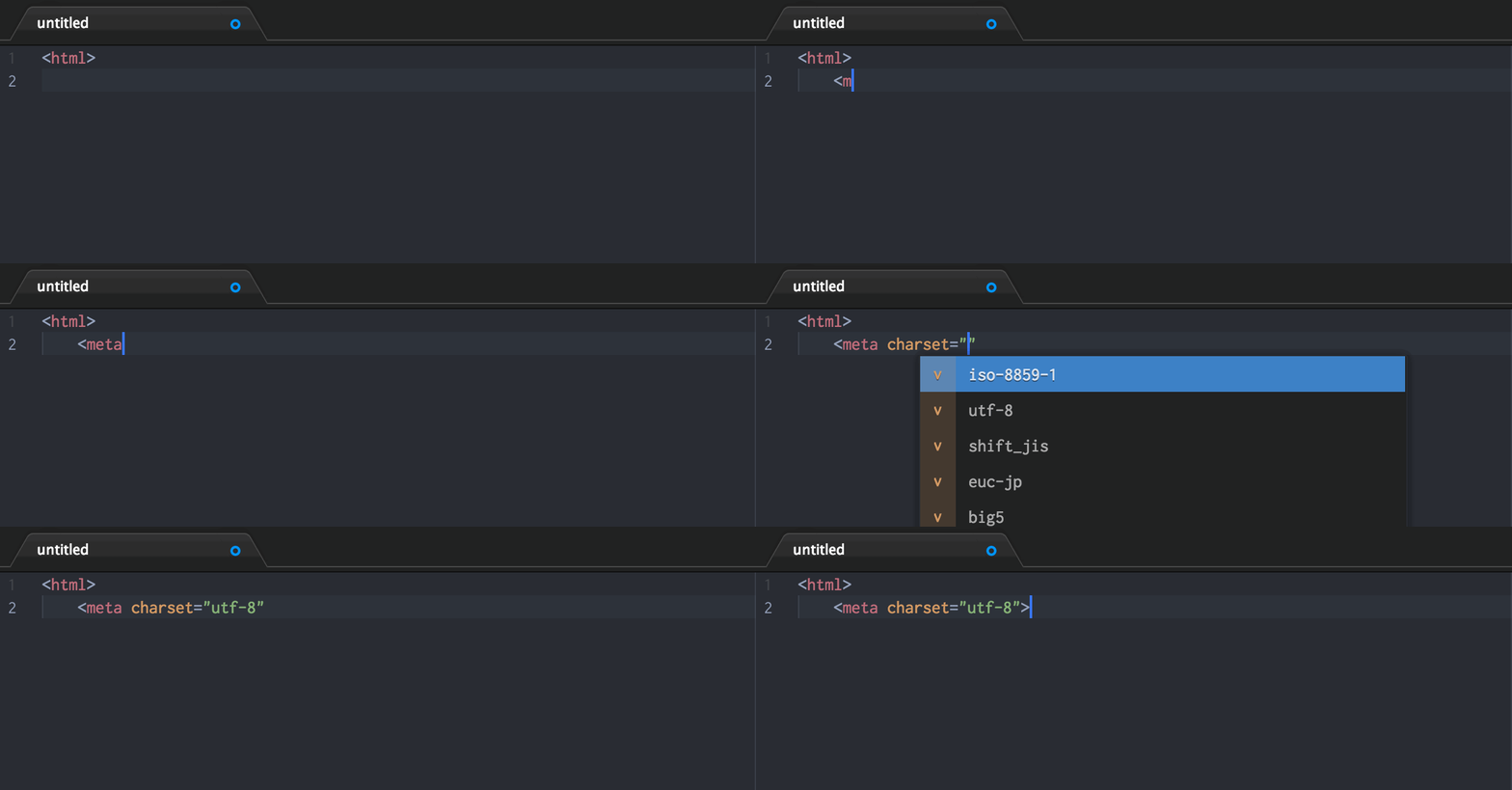
color-picker カラーピッカーを表示
settings > install > color-picker > Packages > Install
emmet 入力短縮
settings > install > emmet > Packages > Install
file-icons ファイルアイコン
settings > install > file-icons > Packages > Install
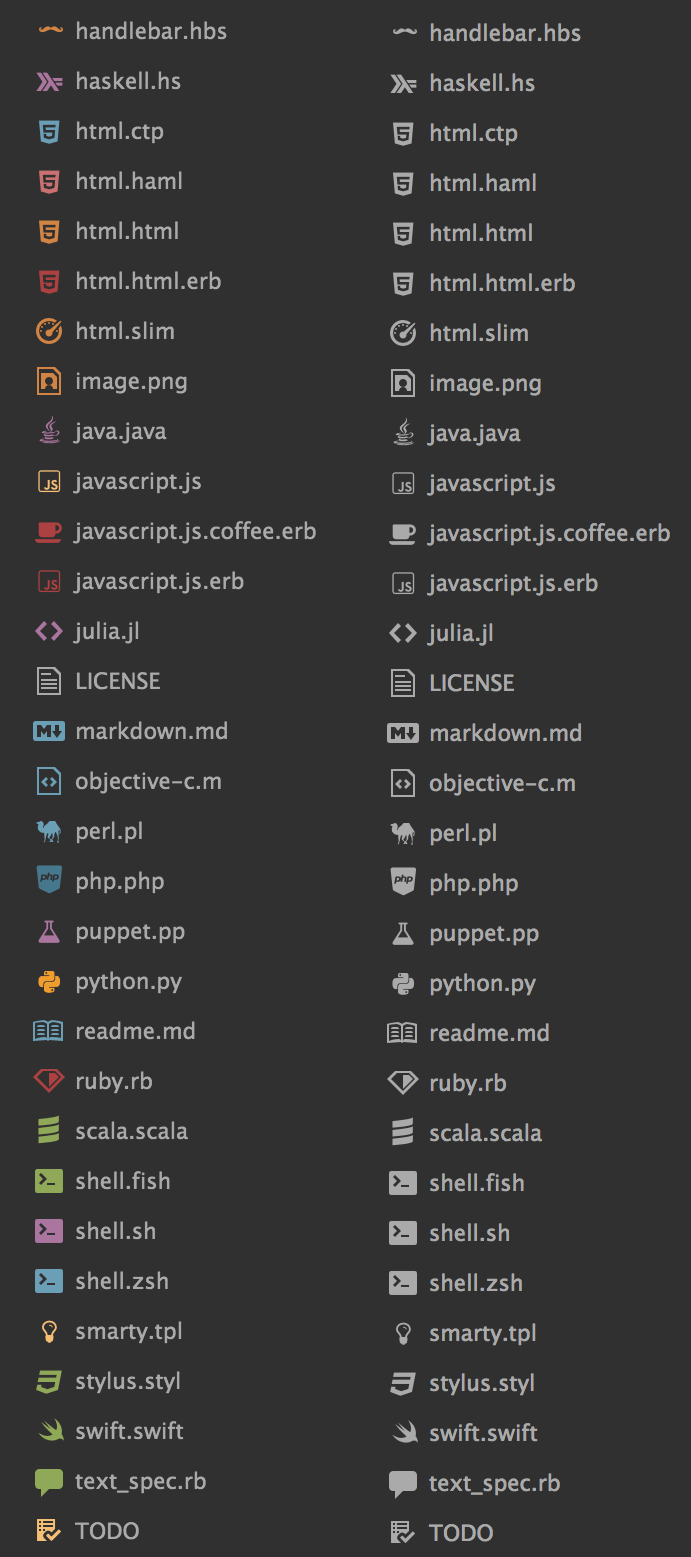
file-types 拡張子とシンタックスカラー合わせる
settings > open config folder > config.csonに以下記載
拡張子htmlに.htmlと.phpのシンタックスカラーつけたい場合
 "file-types":
  html: "text.html.php
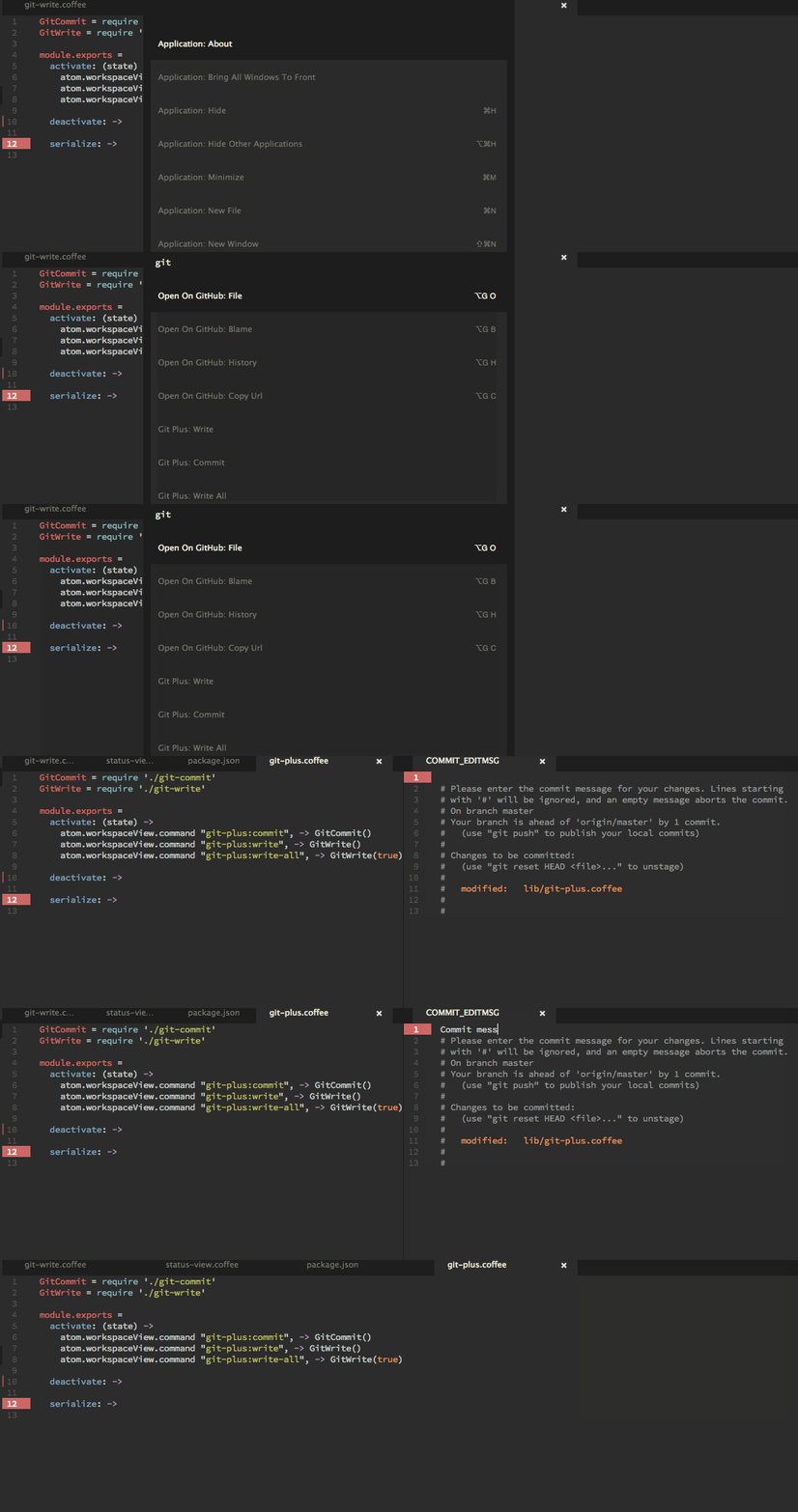
git-plus git使う
settings > install > git-plus > Packages > Install
highlight-selected 選択語をハイライト
settings > install > highlight-selected > Packages > Install

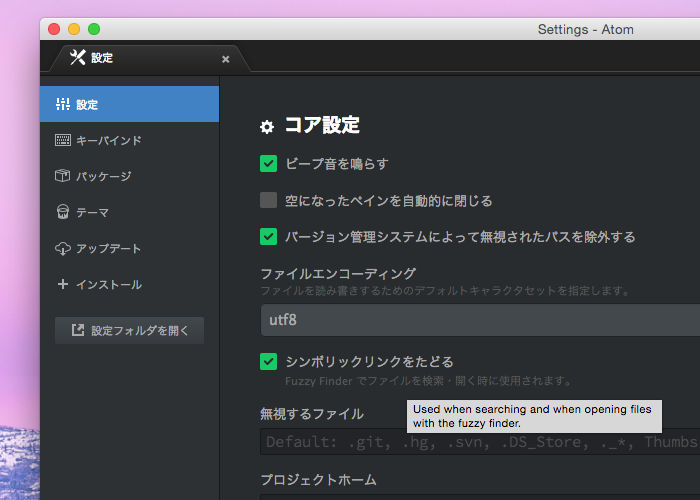
japanese-menu 日本語化
出回っている情報に英語が多かった為、すぐ無効にしました。
settings > install > japanese-menu > Packages > Install
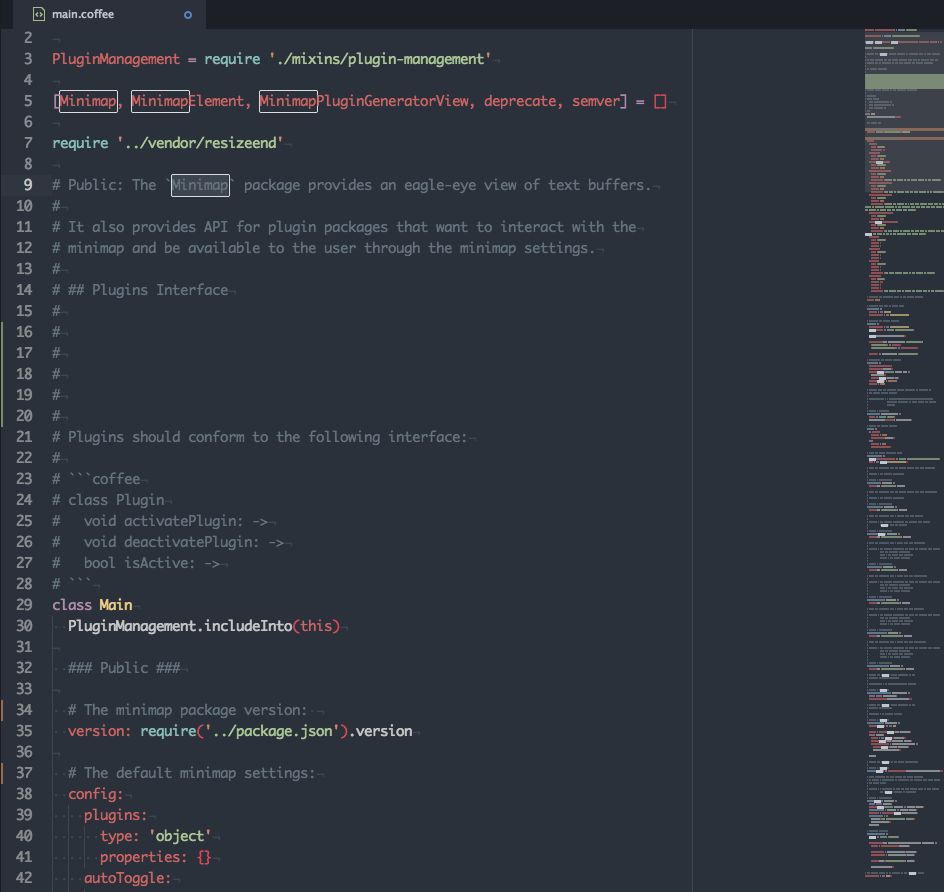
minimap ミニマップ
settings > install > minimap > Packages > Install
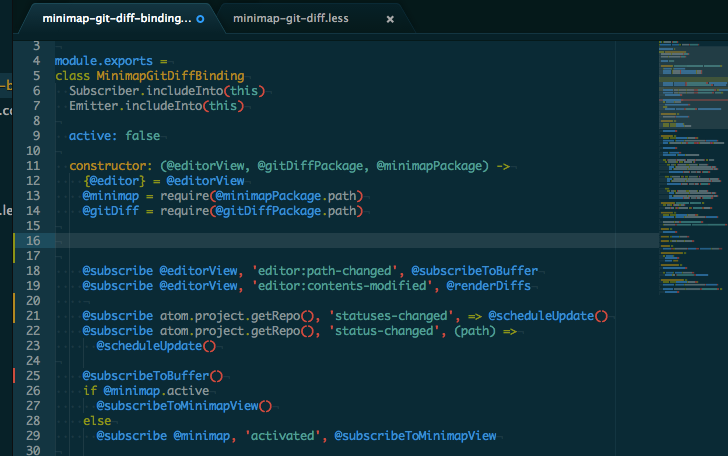
minimap-git-diff ミニマップgit diff
settings > install > minimap-git-diff > Packages > Install
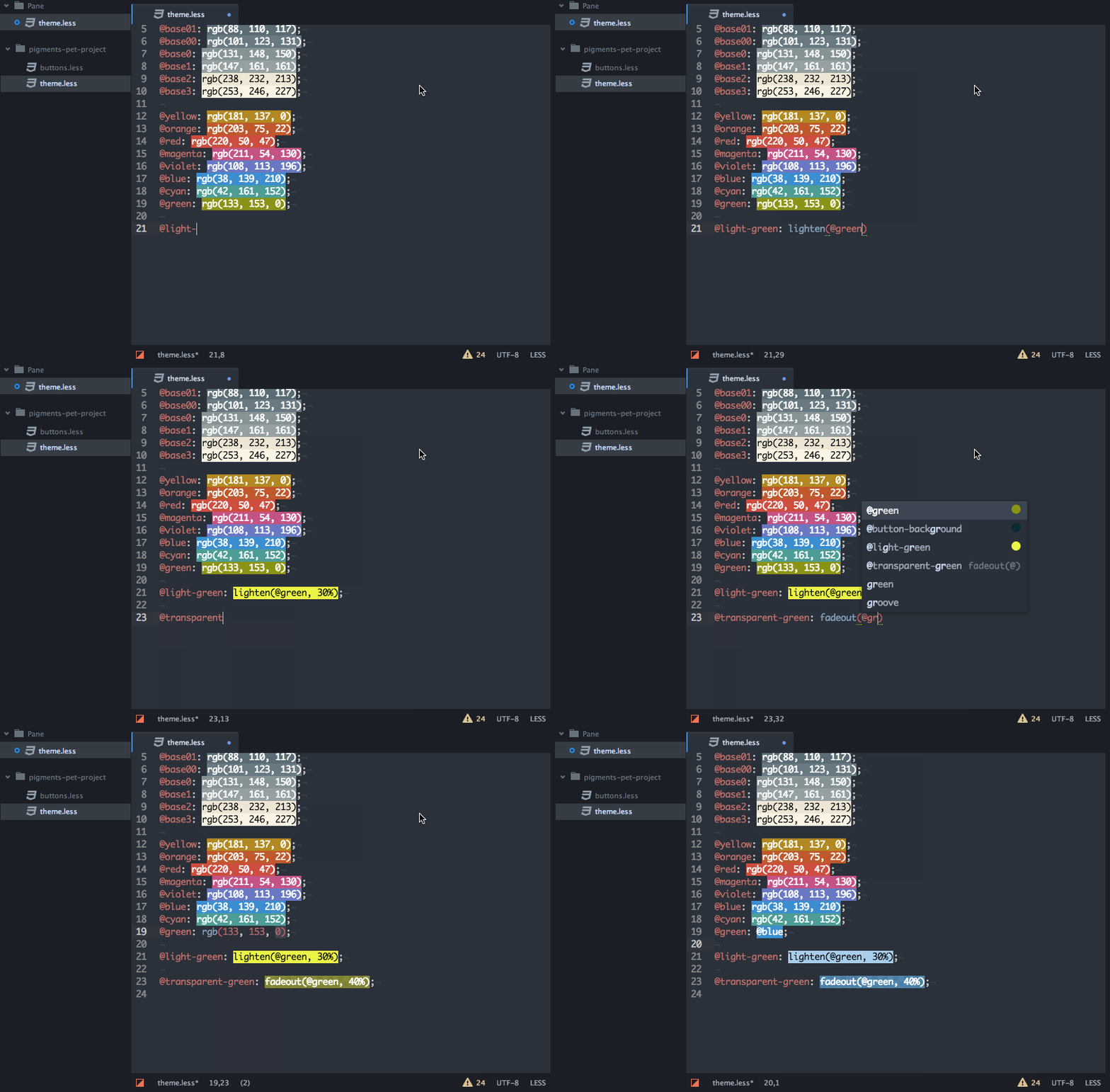
pigments css色
settings > install > pigments > Packages > Install
show-ideographic-space 全角スペース表示
settings > install > show-ideographic-space > Packages > Install
全角スペースのスタイル(色や表示記号)設定ファイル
C:\Users\ユーザ名\.atom\packages\show-ideographic-space\styles\show-ideographic-space.less
wrap-guide エディタ内の縦線を消したい
wrap-guideというパッケージを無効にすると消えました。
settings > Packages > wrap-guide > Disable
Atom操作・コマンド
矩形選択(くけいせんたく) for windows
Ctrl + Alt + ↑
or
Ctrl + Alt + ↓
行移動 for windows
Ctrl + ↑
or
Ctrl + ↓

![WordPressの目次自動生成はプラグイン[Table of Contents Plus]が便利でした](https://normalblog.net/system/wp-content/uploads/2015/12/WordPress-100x100.png)
Pingback: Atom Editor プラグイン (apm) – Site-Builder.wiki